A veces o mejor dicho, muchas veces, requerimos obtener la dirección electrónica (código) de una o más imágenes personales, para utilizarlas como foto de portada o de perfil en nuestra cuenta de
, y en realidad son varias las páginas que permiten obtenerlo de forma gratuita y además, muy fácilmente, sin necesidad de utilizar ningún tipo de programa (software), sino una página web alojada en la red de redes: Internet.
A mí, muy particularmente, me agrada utilizar "
Img Safe" por ser una interfaz muy amigable, bastante minimalista en su concepción diagramática, y de una utilidad indiscutible. "
Img Safe" es un
Servicio de Alojamiento (
host o
hosting para
Imágenes), accesible desde la red de redes:
Internet.
Por consiguiente, a continuación, me voy a ocupar de describir la interfaz, por una parte, y por la otra parte, me ocuparé de hacer una demostración de su funcionamiento. ¡Te animas! ¡Entonces, quédate aquí conmigo, en este post-tutorial, que yo te guiaré paso a paso. ¡Bienvenidos(as)!
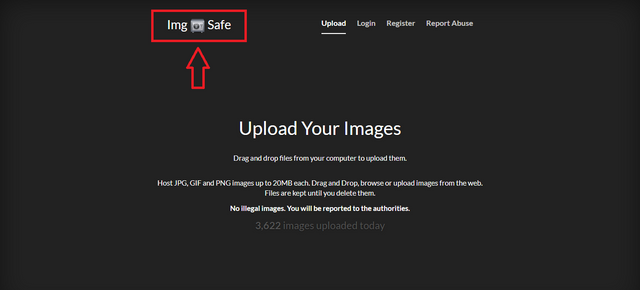
¡Comencemos! En la parte superior izquierda (de frente a tí) del monitor de tu computadora o cualquier otro dispositivo electrónico que estés utilizando, puedes ver claramente la imagen que identifica a "Img Safe". Allí se pueden ver unas letras en color blanco, y en el centro, una cámara fotográfica.
 Fuente
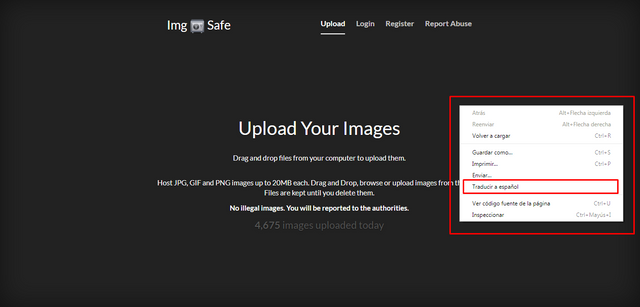
Pero, antes de continuar, conviene que traduzcamos la página porque está en el idioma inglés. A menos, que tu la quieras dejar así. En caso contrario, deberás clicar el botón secundario del mouse o ratón (dispositivo de entrada de tu computadora) o con los elementos reglamentarios en otros tipos de dispositivos electrónicos), y al desplegarse un menú, debes clicar en donde dice: "Traducir a Español".
 Fuente
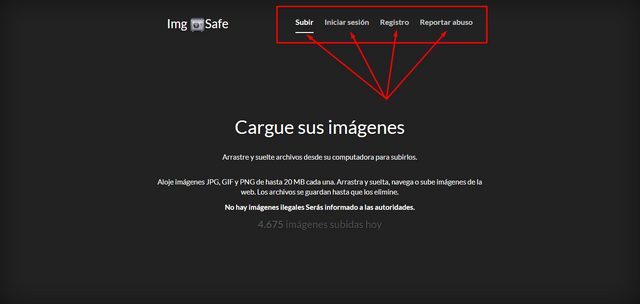
Luego, desde el centro hacia la derecha, pero en la parte superior todavía, se visualizan las siguientes áreas, de igual modo, con unas letras blancas: en la primera área donde dice: "Subir" debe clicar para subir las imágenes personales que así estime; en la siguiente sección: Iniciar Sesión, hará lo propio para ingresar a la plataforma digital en calidad de usuario ya registrado; pero antes es fundamental que formule y concrete su registro, un poco más al lado se encuentra la sección: "Registro"; y totalmente a la derecha, la última zona es la de "Reportar Abuso", en caso que quiera o deba hacerlo.
 Fuente
El resto de lo que aparece en esa interfaz, es decir, las letras en blanco, desde donde dice "
Cargue sus imágenes", es netamente de índole informativo e instructivo.
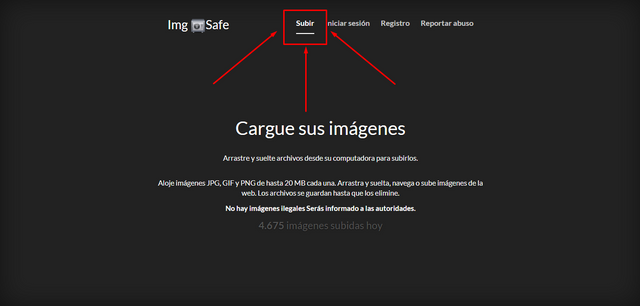
Ahora, con respecto a la manipulación de la interfaz, el procedimiento es super sencillo. Lo que tienes que hacer, es clicar en la parte de arriba donde dice "Subir" y clicas allí, para que se abra una ventana donde podrás seleccionar la "Carpeta" en la que tienes alojadas tu(s) fotografía(a) en la computadora o cualquier otro dispositivo electrónico que estés utilizando.
 Fuente
Nota: Si al clicar donde he referido no se abre la ventana para ir a la carpeta donde está(n) la(s) fotografía(a) guardada, pues, lo ideal será arrastrar con el puntero del mouse o ratón, la fotografía desde donde se encuentra alojada, hasta la interfaz de la página web en consideración, y allí soltarla.
Yo probaré con una imagen que tengo guardada en la carpeta "Biblioteca Imágenes" de mi computadora de escritorio personal. La arrastraré desde allí con la ayuda del puntero del mouse o ratón, hasta la interfaz de "Img Safe". Recuerde, se trata de arrastrar la fotografía desde el lugar de origen hasta el lugar de destino.
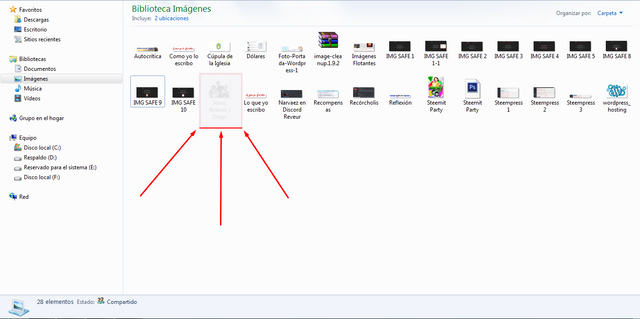 Imagen Personal
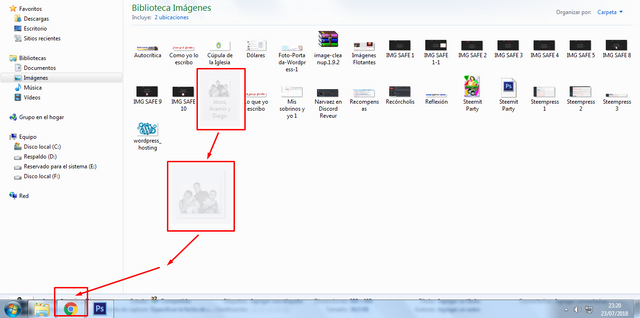 Imagen Personal
Y de inmediato se cumplirá el proceso de subida o carga de la fotografía en la interfaz de "Img Safe". El proceso de la subida o alojamiento de la fotografía, será visible en una barra gris, en el centro de la imagen que se está subiendo.
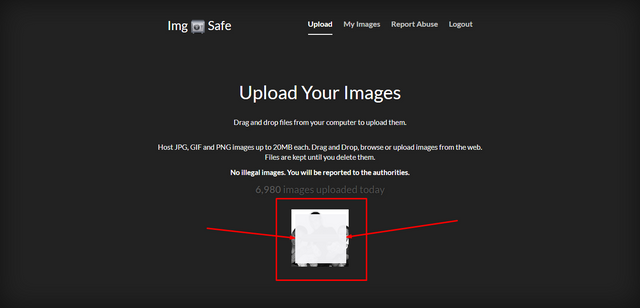 Imagen Personal
Cuando la imagen esté alojada en la interfaz, lo único que deberá hacer es clicar sobre esta, es decir, sobre la fotografía recién alojada, y se abrirá una nueva pestaña del navegador que esté utilizando, en mi caso, se trata de Google Chrome.
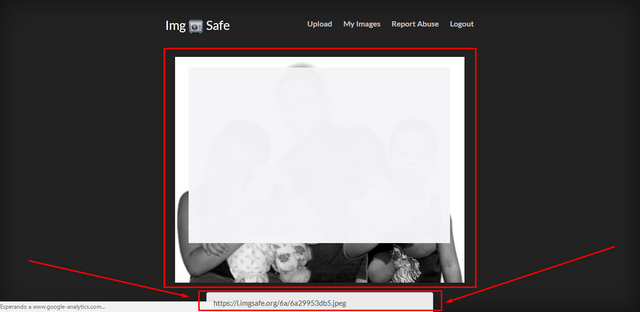 Imagen Personal
Tú, lo único que deberás hacer es copiar el código que se encuentra en la parte de abajo de la fotografía, y pegarlo en donde lo quieres utilizar para que ésta sea visible, como por ejemplo, en calidad de foto de perfil o de portada en tu cuenta de Steemit.
De esta manera, he culminado este post-tutorial, que espero sea de utilidad para tí, y que puedas hacer uso de "Img Safe" de forma correcta. ¡¡¡Ahh, y no olvides!!! Procura utilizar fotografías personales o aquellas que se encuentran alojadas en la red internet, pero que pueden ser usadas sin infringir los derechos de autor.
¡Hasta pronto!

Posted from my blog with SteemPress : http://jessfrendcor.vornix.blog/img-safe-hosting-para-fotografias/
Hola, que interesante, mu gusto mucho tu post!!!
Muchas gracias. Saludos y éxitos para tí...
Caramba! Que interesante. Lo pondré en práctica. Creo que me serán utiles tus enseñanzas. Lo explicas muy bien.
Muchas Gracias 😊
Gracias a usted por el comentario, y espero que le sea de utilidad el contenido de este post. Siempre procuro dejar información como esta, porque sé que es de interés general. Saludos y éxitos...