គន្លឹះ ៣ កែរូបលក្ខណៈ Vignette ក្នុងកម្មវិធី Lightroom

រូបភាពលក្ខណៈ Vignette សំដៅលើការកាត់បន្ថយនូវភាពភ្លឺរបស់រូបភាពនៅសងខាង ដោយមានចំណុចកណ្ដាលច្បាស់ល្អ។ អ្នកអាចដំណើរការនូវលក្ខណៈ Vignettes បានល្អប្រសើរជាមួយនឹងពន្លឺ ដោយប្រើប្រាស់កម្មវិធី Lightroom ឬ Adobe Camera Raw ជាជំនួយ។
១. រូបភាពណាមួយសមនឹងលក្ខណៈ Vignette
<figure>_large.jpg)
</figure>
Vignette ផ្លាស់ប្ដូរការ Focus ទៅលើចំណុចកណ្ដាលនៃ Frame ដូច្នេះ Subject គួរស្ថិតនៅចំណុចកណ្ដាល បើមិនដូច្នេះទេ Vignette នឹងធ្វើឲ្យ Subject ងងឹតដែរ។ ក្នុងការបង្កើតនូវ Vignette ឲ្យបានល្អ គួរមានពន្លឺនៅចំណុចកណ្ដាលផងដែរ ដែល Subject អាចមានពន្លឺពីមុខ ឬពីក្រោយ ដោយអាស្រ័យលើកម្រិតដែលអ្នកចង់ប្រើនូវ Vignette លើរូបភាពប៉ុណ្ណា។ ប្រសិនបើអ្នកប្រើពន្លឺស្រាលនៅគែមសងខាងនោះ Subject អាចស្ថិតនៅលើ ក្រោម ឆ្វេង ឬស្ដាំនៃ Frame។
អ្នកអាចពិនិត្យមើលរូបភាពទាំងពីរនៅខាងលើ ដោយមួយនៅខាងឆ្វេងមាន Subject នៅខាងឆ្វេង ដែល Vignette មិនត្រឹមតែគ្របដណ្ដប់លើ Subject ប៉ុណ្ណោះទេ វាក៏បន្ថែមពន្លឺលើជញ្ជាំងនៅកណ្ដាលដែលមិនសូវសំខាន់ផងដែរ។ រូបភាពនៅខាងស្ដាំ មាន Subject នៅកណ្ដាល ដែល Vignette បានបន្ថែមពន្លឺលើ មនុស្ស និងទិដ្ឋភាពនៅចំណុចកណ្ដាល ដែលមើលទៅមានលក្ខណៈល្អប្រសើរជាង។ ជារួម ទោះបីអ្នកថតរូបអ្វីក៏ដោយគួរដាក់ធាតុសំខាន់បំផុតនៅចំណុចកណ្ដាល។
២. ធ្វើយ៉ាងណាឲ្យ Vignette មានលក្ខណៈល្អប្រសើរ
<figure>_large.jpg)
</figure>
អ្នកគួរពិនិត្យមើល Transition (ដំណើរផ្លាស់ប្ដូរ) ធ្វើយ៉ាងណាឲ្យមានលក្ខណៈស្រាលតាមតែអាចទៅរួច។ ពេលអ្នកអាចសម្គាល់ឃើញ Transition ពីភាពងងឹត ទៅភ្លឺនោះ មានន័យថាវាមិនទាន់មានភាពត្រឹមត្រូវនូវលក្ខណៈ Vignette នោះទេ។
អ្នកអាចប្រើប្រាស់នូវ Feather លើផ្ទាំង Effect ដែលពេលអ្នកអូសទៅខាងឆ្វេងកាន់តែច្រើន Transition កាន់តែឃើញច្បាស់។ ត្រង់ចំណុចនេះអ្នកឃើញមាន Feather ចំនួន ៣៣។
<figure>_large.jpg)
</figure>
អ្នកគួរអូស Slider ត្រង់ Feather ទៅខាងស្ដាំ ជាធម្មតាអ្នកអាចប្រើប្រាស់ ១០០ ឬលើសពីនេះ ដើម្បីធ្វើឲ្យ Transition មានលក្ខណៈស្រទន់ស្រាលបំផុតសម្រាប់រូបភាព។ អ្នកនឹងឃើញមានភាពប្រសើរឡើងលើរូបភាពអ្នក។
<figure>_large.jpg)
</figure>
៣. របៀបបង្កើតនូវ Vignette ដោយខ្លួនឯង
ការមាន Subject នៅចំណុចកណ្ដាលមានលក្ខណៈល្អបំផុតសម្រាប់អនុវត្តនូវ Vignette ប៉ុន្តែក្នុងករណីអ្នកចង់ប្រើនៅទីតាំងផ្សេង អ្នកអាចបង្កើតនូវ Vignette ដោយខ្លួនឯងបាន ដោយប្រើប្រាស់នូវ Radial Filter។ ក្នុងការបង្កើតនូវ Vignette ដោយខ្លួនឯង ដំបូងបើក Radial Filter (Shift + M) បន្ទាប់មកបន្ថយនូវកម្រិត Exposure ចន្លោះពី -0.20 ទៅ -1.0 ប៉ុន្តែសម្រាប់ករណីនេះ អ្នកអាចប្រើ -0.64។
<figure>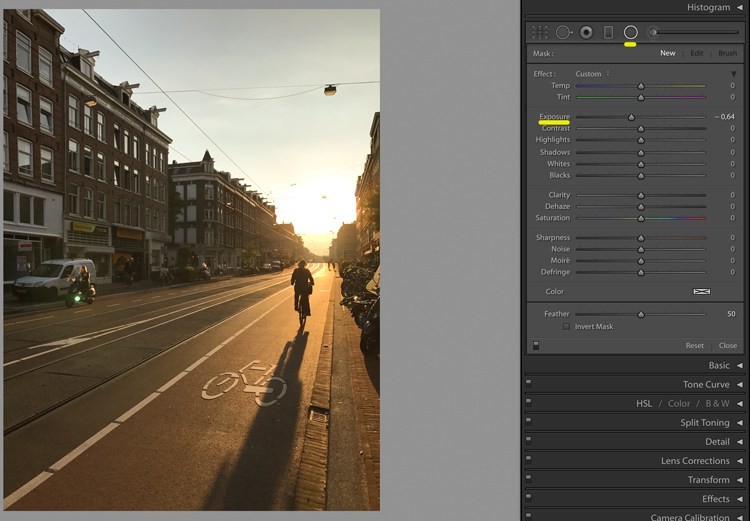
<figcaption>ចុចលើ Subject ក្នុងរូបភាព រួចចាប់អូសនូវរង្វង់មូលឲ្យនៅជុំវិញនឹង Subject។ គ្រប់យ៉ាងនៅក្រៅរង្វង់នឹងប្រែជាងងឹត។</figcaption></figure>
<figure>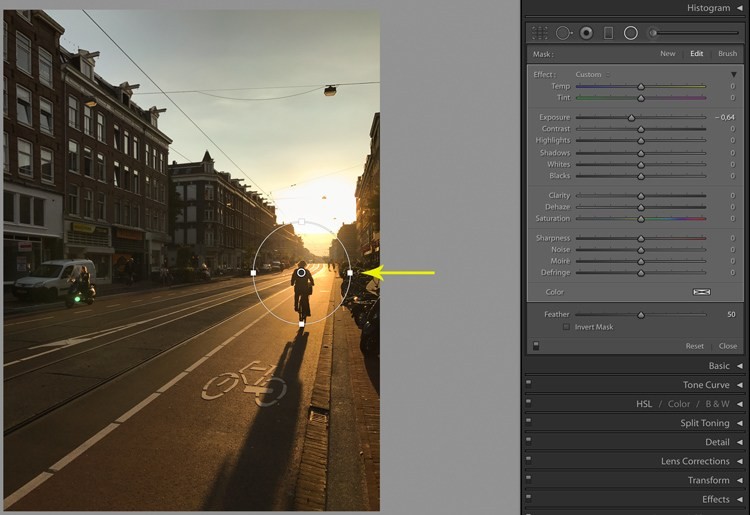
</figure>
បន្ទាប់មកធ្វើឲ្យ Transition មានលក្ខណៈស្រទន់ស្រាល ដូចនឹងចំណុចខាងលើដែរ ដោយត្រង់ Feather អូសទៅខាងស្ដាំ។ សម្រាប់រូបភាពនេះ អ្នកអាចប្រើ ៨១។
<figure>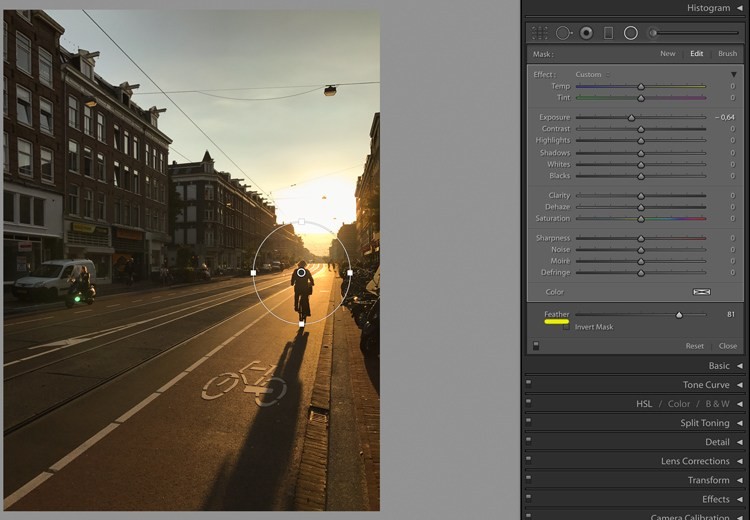
<figcaption>ពេលអ្នកប្រៀបធៀបរូបដើមខាងឆ្វេង និងរូបកែរួចខាងស្ដាំ អ្នកអាចឃើញពីភាពខុសគ្នា ដោយរូបភាពខាងស្ដាំមានលក្ខណៈល្អប្រសើរជាង៕</figcaption></figure>
<figure>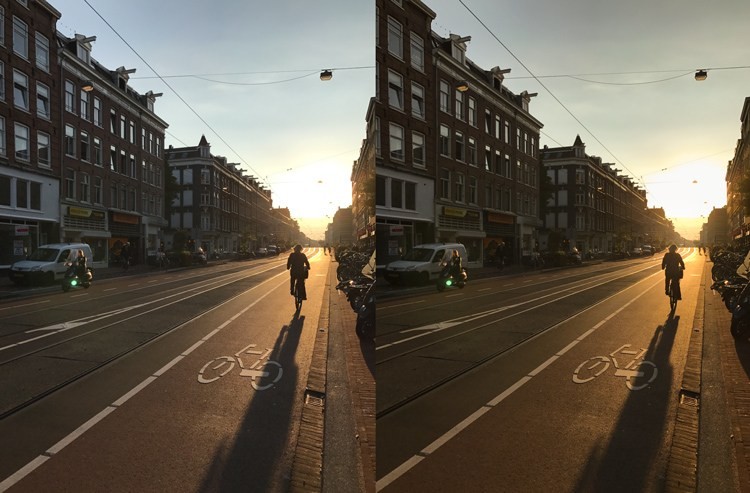
</figure>
Source news.sabay.com.kh
Posted from my blog with SteemPress : http://khmernewsshare.com/archives/4981