비트코인 및 가상 화폐 입문 가이드 (5) : 폴로닉스 이용하기(1) - Exchange

안녕하세요 마입니다. 오늘은 폴로닉스의 기본 거래 메뉴인 Exchange메뉴을 이용하는 방법에 대해 설명해드리겠습니다. 입문자이시라면 즐겨찾기 해놓으시고 필요하실 때마다 궁금하신 부분 찾아서 읽으시면 도움이 되실 듯 합니다.
비트코인 및 가상 화폐 입문 가이드 (1) : 비트코인이란?
비트코인 및 가상 화폐 입문 가이드 (2) : 비트코인 한국 거래소(Korean Exchange)에 대해서 알아보자
비트코인 및 가상 화폐 입문 가이드 (3) : 알트코인? 거래소?
비트코인 및 가상 화폐 입문 가이드 (4) : 폴로닉스 가입하기!
폴로닉스 API키 설정방법
Exchange 이용방법
- 차트창 알아보기
- 종목창 알아보기
- 매수, 매도, 스탑 리미트 알아보기
- 호가창 알아보기
- 마켓 Depth 알아보기
- 나의 주문창 알아보기
- 트롤박스 채팅창 알아보기
- 공지 알아보기
차트창 알아보기
- 거래하려는 종목의 이름
- 교환되는 단위 : XRP/BTC이면 BTC를 팔아서 XRP를 사는 것을 의미합니다.
- 차트 설정 메뉴 : 이평선과 볼린저 밴드, 피보나치 레벨 설정을 가능하게 해주는 메뉴입니다. 보조지표에 관한 설명은 나중에 드리겠습니다.
- 차트에서 원하는 지점의 고점과 저점을 보는 곳입니다.
- MACD(이동평균수렴·확산지수)
- 날짜 : 연도별로 구분이 잘 안되있습니다. 연도별 구분은 직접 1월 기준으로 분간해서 보셔야합니다.
- 가격 추세 흐름 : 대략적인 가격 추세흐름이 나타나있습니다.
- 기간 설정 버튼 : ALL버튼을 누르면 차트가 사라지는 경우가 있는데 10번 바를 움직여주면 차트가 다시 보입니다.
- 차트 시간 봉 설정
- 기간 임의 설정 바 : 좌우로 드래그하여 사용하실 수 있습니다.
- 거래량
- 차트
- 가격 : 보통 비트코인 대비 사토시단위 가격으로 적혀있습니다.
- 24시간거래량
- 현재 가격
- 24시간 대비 가격 변동율
- 24시간 대비 고점
- 24시간 대비 저점
종목창 알아보기
- 관심 메뉴만 보여주기 : 체크하시면 5번 별표가 체크되어있는 관심 메뉴만 보여줍니다.
- 원하는 코인 검색 : 코인 약자와 이름 두개 다 원하는 결과를 보여줍니다.
- 거래 통화 선택 : 비트코인, 이더리움, 모네로, USDT 4가지가 있습니다. 비트코인이 가장 거래 폭이 넓습니다.
- 설정 탭 : 11, 12, 13번 메뉴를 설정할 수 있는 창을 띄웁니다.
- 관심 종목 설정 : 누르시면 별표가 설정/해지 됩니다.
- 코인 약자
- 코인 가격
- 코인 24시간 거래량
- 코인 24시간 가격 변동율
- 코인의 이름 : 보통 사람들이 코인을 부를 때 여기 있는 이름으로 부릅니다. 6~10번 메뉴는 누르시면 오름차순/내림차순 정렬이 가능합니다.
- 가시 종목 수 설정 : 한번에 몇개의 종목을 보여줄지 선택합니다. 보통 20개가 무난합니다.
- 정렬 방식
-Name : 이름 정렬방식
-Balance : 자신이 보유하고 있는 보유량 순 정렬방식
-Est. Value : 자산 보유 가치 순 정렬 방식(비트코인으로 환산했을 때 얼마나 나오는지) - 퀵 관심 종목 설정
-All : 전체
-My balance : 보유하고 있는 것만 관심 종목
-None : 전체 관심 종목 설정 해제
매수, 매도, 스탑 리미트 알아보기
- 매수창 : 반대로 오른쪽 SELL은 매도창
- BTC 입금하기 : 코인을 구매할 비트코인이 부족하다면 눌러서 입금 가능합니다. 본인 비트코인 계좌 주소가 나옵니다.
- 본인 비트코인 소유량
- 매수 호가 : 가장 비싸게 팔려는 사람의 가격이 나와있습니다.
- 주문 창 : 매수하려는 비트코인 양을 입력하셔도 되고 매수하고 싶은 코인의 양을 입력하셔도 됩니다. 입력하고 나시면 Total에 주문에 필요한 총 비트코인 양이 나옵니다.
- 수수료 정책 : 본인이 적용받는 수수료가 나와있습니다. 저는 많이 거래하지 않아서 0.15/0.25%네요
- 매수 주문 버튼 : 폴로닉스는 누르자마자 주문에 들어갑니다. 한국 거래소처럼 2번 물어보지 않으므로 주문에 주의해주세요.
- 스탑-리미트
- 스탑-리미트 설명
- Stop : 이 가격에 도달하면 주문을 넣습니다.
- Limit : 주문 넣을 가격입니다. 여기 적힌 가격으로 매수/매도합니다.
- Amout : 수량입니다.
- Total : 총 몇 비트코인인지 보여줍니다.
- Buy/Sell
-Buy : Buy버튼을 누르면 저항선을 뚫고 폭등 시점이 나올 때 위로 추격매수할 수 있습니다. Stop에 본인이 생각하는 저항선 가격을 넣고 Limit에 그것보다 높은 가격을 넣으시면 됩니다. 물량이 없다면 거래가 체결되지 않을 수도 있습니다.
-Sell : Sell버튼을 누르면 지지선을 뚫고 폭락 시점이 나올 때 아래로 손절매할 수 있습니다. Stop에 본인이 생각하는 지지선 가격을 넣고 Limit에 그것보다 낮은 가격을 넣으시면 됩니다. 물량이 없다면 거래가 체결되지 않을 수도 있습니다. - 코인 입금 : 코인을 팔고자 할때 입금할 수 있는 버튼입니다. 본인의 해당 코인 계좌 주소가 나옵니다.
호가창 알아보기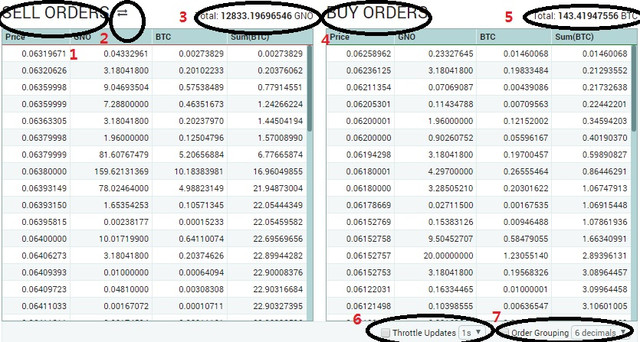
- 매도 호가창
- 매수/매도 호가창 위치 변경 : 서로 위치를 좌우로 바꿔줍니다.
- 매도 대기 물량
- 매수 호가창
- 매수 대기 물량
- 업데이트 시간 설정 : 호가창이 너무 빠르게 왔다갔다해서 힘드신 분들을 위한 메뉴입니다. 호가창 업데이트 시간을 1초에서 5초까지 설정가능합니다.
- 호가 그룹 지정 : 호가창이 너무 빽빽한 것을 간단히 하기 위한 메뉴입니다. 가격을 소숫점 몇째자리로 묶을건지 정할 수 있습니다. 기본은 소숫점 6째자리까지 보여줍니다.
마켓 Depth 알아보기
- 마켓 Depth : 시장의 매수 대기와 매도 대기를 비교하여 매수세와 매도세를 시각적으로 이해하기 위한 메뉴입니다.
- 접어넣기 : 보고싶지 않으시면 이 버튼을 누르시면 접힙니다.
- 창에 마우스를 가져다대면 그 부분의 가격, 매수/매도 누적량, 비트코인으로 환원했을 때의 누적량을 볼 수 있습니다.
(GNO는 0.09 근방에서 매도하고 싶은 사람이 많은 것으로 보입니다. 여기를 뚫으면 폭발적으로 상승할 수 있음을 짐작할 수 있습니다.)
나의 주문창
- Type : 매수/매도 주문 여부
- Price(BTC) : 가격 호가입니다. 사토시 단위(0.000x)로 보통 씌여집니다.
- Amount(GNO) : 주문량입니다.
- Total(BTC) : 비트코인 가치로 환원한 총 주문량입니다.
- Rate/stop : Stop-Limit 주문시 본인이 정한 Stop가격이 나옵니다. 현재는 주문이 들어가지 않은 상태이며 이 가격에 도달하면 주문이 들어갑니다.
- Date : 주문을 낸 날짜입니다.
- Action : cancel버튼이 뜨며 누르면 주문을 취소할 수 있습니다.
체결내역 알아보기
시장 거래 체결 내역이 나타나 있으며 My trade 탭으로 가시면 본인의 체결 내역을 볼 수 있습니다.
트롤박스 채팅창 알아보기
폴로닉스의 채팅창입니다. 전세계 코인 유저들의 채팅창입니다. 각종 찌라시와 루머, 모략과 권모술수가 난무하는 곳입니다. 쓸데 없는 소리 하면 밴해머 맞습니다..ㅎㅎ;;
- 접어넣기
- 채팅창을 창으로 띄우기 : 폴로닉스에서 웹페이지 안에서 채팅하는게 불편하신 분들은 창을 띄워서 채팅하실 수 있습니다.
- 채팅창 길이 설정 : 채팅창을 얼마나 길게 볼것인지 정할 수 있습니다. 그닥 중요한 내용은 없으므로 길게 설정 안하셔도 됩니다...
창에 떠있는 안내메세지 설명
황금색 방패 이름은 일반 운영진이고 파란색 방패 이름은 채팅방 관리 운영진입니다. 이용자의 이름이 더 핑크색이 되면 될 수록 이용자의 '마킹 평판'이 올라갑니다. 그외 자세한 채팅에 대한 규정은 왼쪽 위의 ?버튼의 Support Center를 방문하시면 다양한 채팅 기능을 아실 수 있습니다.
마킹? 비트마크?
트롤박스에서 좋은 의견을 내는 것을 보았거나 본인이 좋은 의견을 내면 마킹 기능을 통해서 마킹하거나 당하게 되는데 한번의 마킹은 0.001 BTM의 가치가 있습니다. 계좌로 들어옵니다. 자세한 설명은 역시 나중에...
공지 알아보기
- 상장 폐지, 상장, 업데이트등등 다양하고도 중요한 사항들이 올라오는 곳입니다. 위쪽의 페이스북, 트위터 버튼으로 직접 방문해서 보실 수도 있습니다.
오늘 포스팅 도움이 많이 되셨나요?
도움이 되셨다면 Steemit에 가입해서 하단 버튼을 눌러주세요~!
좋은 정보 감사합니다~
great informative article . Keep it up !!!
정말 상세하네요. 좋은 정보 고맙습니다.
정리 감사합니다~
if you care for your kids please please see my post (the video is a must see )
https://steemit.com/life/@writemore/abduction-what-can-we-do-to-stop-it-a-must-read-for-all-parents
정성과 시간이 들어간 아주 좋은 포스팅이군요.
에고고..장님 문고리 잡는 심정으로 더듬더듬 한줄 한줄 대조해가면서 오늘 처음으로 폴로닉스에서 350스팀 구매(ETH로)했습니다. 어렵네요 ㅠ.ㅠ 그래도 자세히 써주신 블로그 덕에 스팀에 투자 해봅니다! 스팀 날아오르길 기대합니다~
항상 궁금증을 해소해 주셔서 감사합니다. 잘 보고 갑니다.